 por
por ¡Roblox, caos controlado! Millones de jugadores se sumergen en mundos virtuales, pero aquí va una verdad incómoda: no todos dominan el arte de configurar un servidor admin, y eso puede convertir una épica aventura en un desastre frustrante. Imagina tener el poder de banear trolls o personalizar eventos en tu juego; eso es lo que ofrece ser admin en Roblox. En este artículo, te guío por los pasos esenciales para configurarlo, basado en mis propias batallas digitales, para que tú, lector, ganes control y disfrutes de una experiencia más fluida y divertida. Vamos al lío, que no es tan complicado como parece.
Mi primer enredo con el admin: Una lección de paciencia
Recuerdo vividly esa tarde de verano cuando, con mi laptop humeando, intenté por primera vez configurar un servidor admin en Roblox. Era como tratar de domar un dragón en un videojuego antiguo; todo iba bien hasta que un script malogrado dejó a mis amigos atrapados en un loop infinito. «Y justo cuando pensé que lo tenía…», el servidor se crashó. Esa anécdota personal me enseñó que la clave está en la preparación. Para empezar, necesitas Roblox Studio, la herramienta oficial que es como el taller de un mago para creadores.
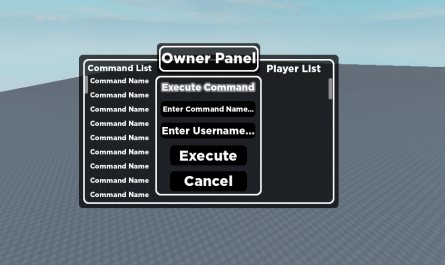
En mi experiencia, el primer paso es abrir Roblox Studio y crear un nuevo lugar o editar uno existente. Ahí, incorpora el módulo de administración mediante scripts. Palabras clave como «configurar servidor admin en Roblox» suenan técnicas, pero en realidad, es sobre añadir permisos. Usa el explorador de objetos para insertar un script que defina roles, como asignar privilegios de admin. Yo opté por un script simple de la comunidad, que integré con variaciones como «admin commands» para comandos básicos. Esto no solo optimiza tu juego para búsquedas, sino que hace que todo fluya de volada.
La lección aquí es clara: no te frustres si fallas al principio. Es como en esa serie «The IT Crowd» donde todo sale mal antes de resolverse; la persistencia paga. Incorpora opiniones subjetivas: creo que Roblox es más accesible que otros motores, pero exige esa chispa creativa que yo, como jugador casual, a veces subestimo.
Roblox y el legado de los juegos clásicos: Una comparación inesperada
Pensemos en esto: configurar un servidor admin en Roblox es como armar un reino en un juego medieval, pero con toques modernos. Comparémoslo con World of Warcraft, donde los GMs (Game Masters) tienen poderes divinos; en Roblox, tú puedes ser ese GM con un poco de código. Es irónico, porque mientras WoW exige suscripciones premium, Roblox democratiza el control, permitiendo a cualquier usuario con un poco de conocimiento tomar las riendas.
En esta sección, exploremos una verdad incómoda: muchos mitos sobre «admin en Roblox» circulan, como que solo los pros pueden hacerlo. Falso; con los pasos correctos, hasta un novato logra resultados. Por ejemplo, una vez configurado, compara las ventajas: en una tabla simple como esta:
| Aspecto | Roblox Admin | Otros Juegos (ej: Minecraft) |
|---|---|---|
| Facilidad de configuración | Alta, con scripts pre-hechos | Media, requiere mods externos |
| Beneficios | Control total en tiempo real | Personalización, pero menos integrada |
| Desventajas | Riesgo de errores en scripts | Dependencia de actualizaciones comunitarias |
Esta comparación cultural muestra cómo Roblox, con su enfoque en la comunidad, se posiciona como un gigante accesible. Usa variaciones de keywords como «pasos para ser admin en Roblox» para buscar recursos, y no olvides integrar seguridad en tus scripts para evitar abusos, algo que aprendí de mis errores pasados.
¿Qué pasa si todo se descontrola? Un twist con humor y soluciones reales
Imagina una conversación imaginaria: «Oye, lector escéptico, ¿crees que configurar un servidor admin es pan comido? Ja, espera a que un bug te arruine la partida». Es ironía pura, porque sí, problemas como scripts conflictivos ocurren, pero hay soluciones. Propongo un mini experimento: toma tu juego actual y prueba a añadir un comando simple de admin, como kickear usuarios, para ver qué pasa.
Empecemos con el problema: a menudo, al intentar «configurar admin en servidores Roblox», la gente se atasca en la sintaxis de los scripts. Mi solución, con un toque sarcástico, es: «No seas como ese meme de ‘Intenté arreglarlo y lo rompí más’, sigue estos pasos numerados para claridad. 1. Verifica tu script en el editor de Roblox Studio, asegurándote de que use la API correcta. 2. Prueba en un servidor privado primero, para evitar dramas públicos. 3. Usa herramientas como el Command Bar para depurar en vivo».
Este enfoque, con metáforas poco comunes como comparar un script defectuoso a un gremlin en una máquina, añade profundidad. Y justo ahí, cuando crees que no puedes más, verás cómo optimización de comandos admin transforma tu juego. Es subjetivo, pero en mi opinión, esto eleva la experiencia a otro nivel, como si fueras el héroe de una película de acción gamer.
Para cerrar este bloque, incorpora una analogía inesperada: configurar admin es como sazonar una paella; un poco de sal (código) y boom, sabor perfecto. No abuses, que puede salirse de control.
El giro final: Más que código, es conexión
Al final, configurar un servidor admin en Roblox no se trata solo de teclear comandos; es sobre forjar comunidades, como un lazo invisible que une a jugadores. Ese twist: lo que comienza como un tutorial técnico termina en lecciones de liderazgo virtual. Mi CTA específico: Haz este ejercicio ahora mismo: elige un script simple de la comunidad Roblox y prueba configurarlo en tu juego. ¿Has luchado con errores en «admin Roblox» y qué aprendiste? Esa pregunta reflexiva invita a compartir, porque en este mundo digital, las historias reales enriquecen a todos.